%20(1200%20x%20280%20px)-2.png?width=300&height=70&name=Kopio%20When%20a%20cough%20doesn%E2%80%99t%20sound%20right%20(300%20x%20150%20px)%20(1200%20x%20280%20px)-2.png)
TÄMÄN OHJEEN SISÄLLYSLUETTELO
1. Lääkärin näkymä
1.1 Palveluun rekisteröityminen
1.2 Palvelun käynnistäminen ja potilaiden vastaanottaminen
2. Vastaanotto
2.1 Yleisnäkymä
2.2 Vastaanottoparametrit
2.3 Hinnoittelu
2.4 Jononäkymä
2.5 Vastaanottonäkymä / potilashuone
2.6 Potilaan ja vastaanoton tiedot
2.7 Tutkimukset ja mittaustulokset
2.8 Jos potilaan yhteys katkeaa vastaanoton aikana
3. Potilaan tutkiminen
3.1 Asetukset/toiminnot-ikkuna
3.2 Pulssioksimetri
3.3 Verenpainemittari
3.4 Lämpömittari
3.5 Otoskooppi
3.6 Stetoskooppi
4. Omat tiedot
4.1 Käyttöliittymän kieli
4.2 Omat tiedot
4.3 Pankki / nostopyyntö
5. Yleisimmät vikatilanteet
_________________________________
1. Lääkärin näkymä
1.1. Palveluun rekisteröityminen
1) Avaa verkkoselaimessa osoite: https://doctor.omply.com

2) Paina “Kirjaudu painiketta”.
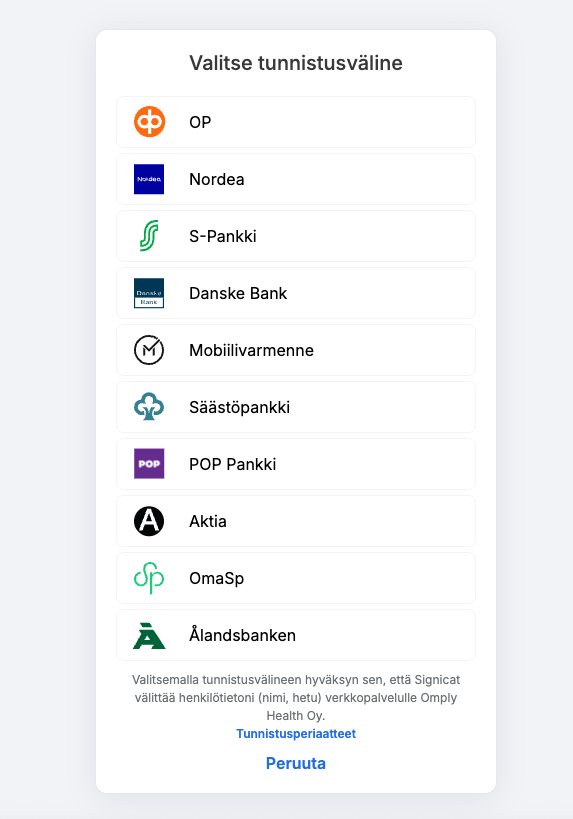
Kirjautuminen palveluun tapahtuu henkilökohtaisilla verkkopankkitunnuksilla tai mobiilivarmenteella, erillisiä tunnuksia palveluun ei tarvita.
HUOM:
- Ensimmäisellä kerralla palveluun kirjautuessa lääkärin tulee täyttää esitietolomake,
johon syötetään omat tiedot, lääkäriluvan rekisterinumero ja omplyyn tulevan
lääkäriprofiilin tiedot. - Tietojen täyttämisen jälkeen rekisteröintipyyntö tulee Omplylle hyväksyttäväksi.
- Kun tili on hyväksytty niin lähetämme siitä tiedon sähköpostitse ilmoittamaasi osoitteeseen.
1.2. Palvelun käynnistäminen
- Siirry osoitteeseen https://doctor.pilot.omply.com/login
- Kirjaudu sisään henkilökohtaisilla verkkopankkitunnuksilla tai mobiilivarmenteella.
2. Vastaanotto
2.1. Yleisnäkymä
Yleisnäkymässä voit valita vastaanottoparametrit ja määritellä vastaanottosi hinnoittelun.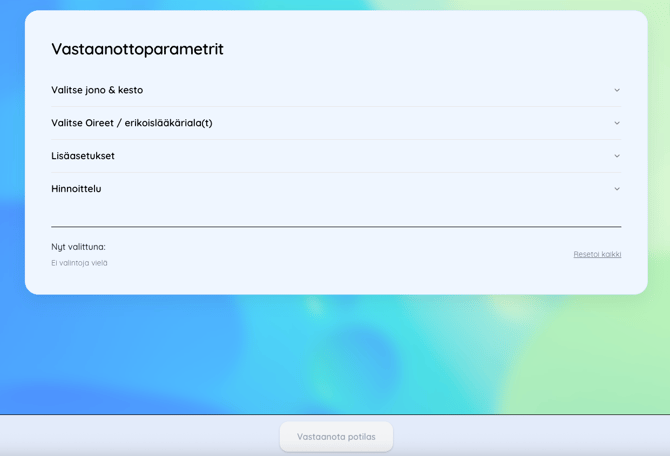
Määritellyt vastaanottoparametrit tallentuvat selaimen välimuistiin, jos vaihdat selainta / tietokonetta, ne tulee asettaa uudestaan.
2.2. Vastaanottoparametrit
Jono & kesto
Valitse mistä pääjonosta tahdot vastaanottaa potilaita. Pääjonoja ovat esimerkiksi: Yleislääkäri, Erikoislääkäri, Sairaanhoitaja.
Huom. Näet vain ne pääjonot, joihin sinulla on riittävät oikeudet.
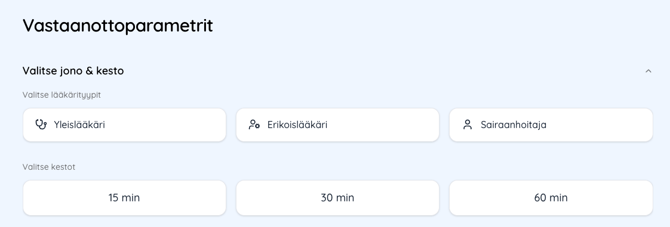
Valitse minkä pituisia vastaanottoja tahdot vastaanottaa:

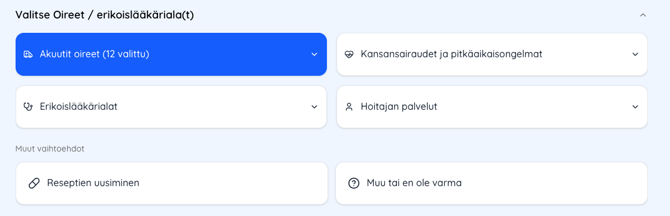
- Oireet / erikoislääkärialat
- Valitse vähintään 1 jono, josta tahdot vastaanottaa potilaita oireiden perusteella.
- Voit valita useita jonoja tai halutessasi valita kaikki.
- Erikoislääkärialojen jonot näkyvät ja ovat valittavissa vain siltä osin kuin lääkärilupasi sallii.
Lisäasetukset
Vastaanottoparametrien lisäasetuksissa voit tarvittaessa valita potilaan sukupuolen,sallia alaikäiset potilaat ja määrittää asiontikielet

Jonoparametri sivun alareunassa näet yhteenvedon valitsemistasi asetuksista
ja voit halutessasi nollata kaikki valinnat painamalla “Resetoi kaikki” -painiketta.

2.3. Hinnoittelu
Määritä vastaanotollesi haluamasi hinnat. Voit määrittää hinnan (1) euron tarkkuudella.
Asetetut hinnat tulevat kokonaisuudessa potilaalle maksettavaksi käyntimaksun muodossa. Otathan huomioon että tilitysvaiheessa hinnasta vähennetään Omplyn palvelumaksut ja tilityspalkkio.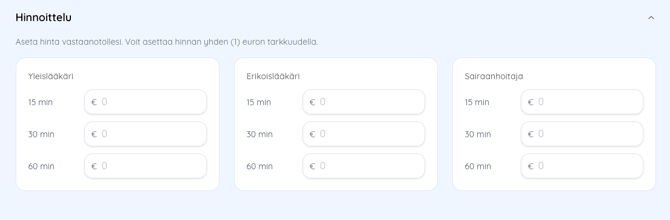
2.4. Jononäkymä
Kun olet asettanut kaikki vastaanottoparametrit silloin sivuston alareunan “Vastaanota potilas”
painike aktivoituu ja sitä klikkaamalla voit siirtyä potilashaun jonoon.
Vastaanota potilas painikkeesta siirryt jonoon ja vastaanottoasi voidaan tarjota heti jonossa oleville asiakkaille:
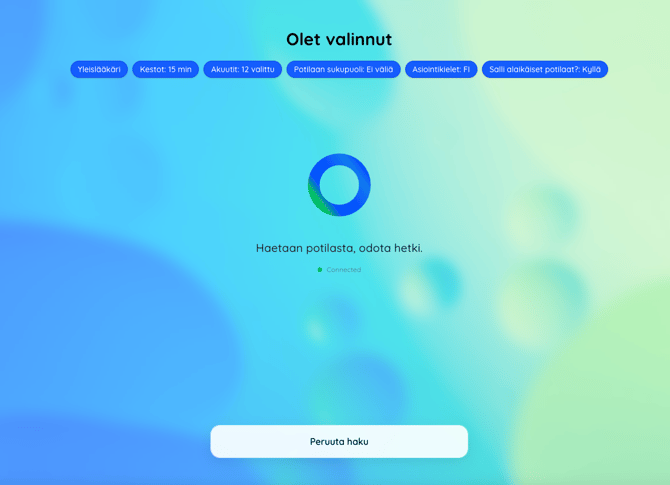
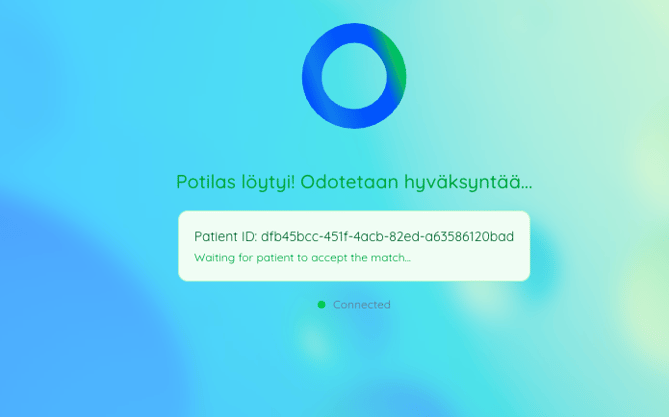
Kun vastaanottoasi tarjotaan potilaalle näet ilmoituksen, jolloin potilaalla on 30 sekuntia aikaa hyväksyä tai hylätä vastaanotto.
2.5 Vastaanottonäkymä / potilashuone
Kun potilas hyväksyy lääkärikäynnin jonotusnäkymässä, vastaanotto alkaa heti.
Potilas ja lääkäri siirtyvät automaattisesti vastaanotolle.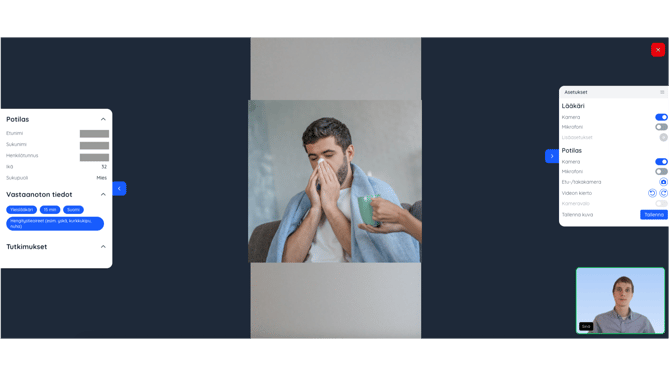
Lääkäri näkee Potilaan tiedot ja vastaanoton tiedot vasemmassa reunassa olevan ponnahdusvalikon avulla (vasemmalla)
Lääkäri ohjaa vastaanoton toimintoja ruudun oikeassa reunassa olevan asetukset ponnahdusvalikon avulla (oikealla).
2.6. Potilaan ja vastaanoton tiedot
Lääkäri näkee Potilaan tiedot ja vastaanoton tiedot (kesto & käyntisyy) vasemmassa reunassa olevan ponnahdusvalikon avulla (vasemmalla)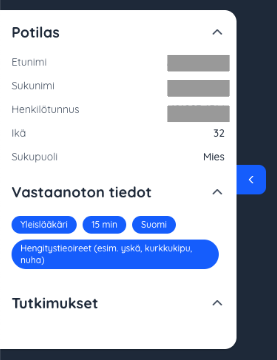
2.7. Tutkimukset ja mittaustulokset
Tutkimukset kohdasta (Vasemman reunan palkin alin välilehti) voi kytkeä tutkimuslaitteet päälle sekä kohdassa näkyy myös mittaustulokset, joissa aikaleima mittaushetkestä.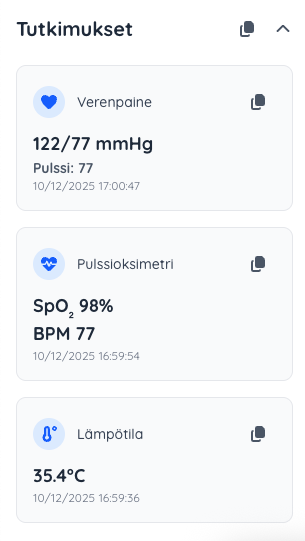
Tutkimustulokset voi kopioida kaikki kerralla tai tietyn yksittäisen mittaustulokset kopio näppäintä painamalla.
2.8. Jos potilaan yhteys katkeaa vastaanoton aikana
Joskus potilaan yhteys katkeaa tai hän poistuu vastaanotolta liian aikaisin — esimerkiksi heikon verkkoyhteyden vuoksi.
- Odota ensin hetki. Jos potilas palaa takaisin lyhyen ajan kuluessa, istunto jatkuu automaattisesti ja voit jatkaa siitä mihin jäit.
- Jos potilas ei palaa hetken kuluttua, voit palata aulaan ottamaan vastaan uuden potilaan.
- Ennen kuin siirryt eteenpäin, varmista, ettei kyseiselle potilaalle jää keskeneräisiä asioita. Jos jotain on vielä tekemättä — vastaanoton kirjaaminen potilastietoihin (Kanta), reseptin tai lähetteen tekeminen tai hoito-ohjeiden antaminen — hoida ne ensin asianmukaisesti. Vasta kun ensimmäisen potilaan osalta ei ole enää mitään hoidettavaa, palaa jonoon seuraavaa potilasta varten.
3. Potilaan tutkiminen
3.1 Asetukset/toiminnot-ikkuna
Lääkäri hallitsee sessiota ja voi säätää oman ja potilaan laitteen asetuksia.
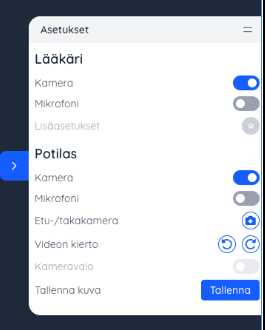
- Kameran ja mikrofonin voi laittaa päälle tai pois päältä.
- Lisäasetukset napista voit valita tietokoneessasi käytössä olevat kamerat ja audiolaitteet.
- Kamera painikkeesta voi vaihtaa käytetäänkö potilaan päätelaitteessa etu- vai takakameraa.
- Takakameran valon voi kytkeä päälle tai pois päältä vain silloin kun kuva on vaihdettuna potilaan päätelaitteen takakameraan.
- Videokuvaa pystyy kiertämään oikealle tai vasemmalle kierrä painikkeista.
- Potilaan kuvan pystyy tallentamaan tallenna painikkeella. Sovellus ottaa ruutukaappauksen potilaan videokuvasta ja lataa sen tietokoneelle.
3.2 Pulssioksimetri
- Kun potilas laittaa pulssioksimetrin sormeensa, näkee lääkäri reaali-aikaisesti mittaustuloksen ruudulle tulevasta erillisestä ponnahdus-ikkunasta.
- Kun potilas lopettaa mittauksen, häviää ponnahdusikkuna hetken kuluttaa automaattisesti.
- Mittauslukema tallentuu vasemman reunan ponnahdusikkunaan, kohtaan “Tutkimukset”.
3.3 Verenpainemittari
- Kun potilas laittaa verenpainemittarin olkavarteensa ja mittaus alkaa, näkee lääkäri reaaliaikaisesti mittaustuloksen ruudulle tulevasta erillisestä ponnahdusikkunasta.
- Kun potilas lopettaa mittauksen, häviää ponnahdusikkuna hetken kulutta automaattisesti.
- Mittauslukema tallentuu vasemman reunan ponnahdusikkunaan, kohtaan “Tutkimukset”.
3.4 Lämpömittari
- Kun potilas painaa lämpömittarin mittauspainiketta, tulee mittaustulos lääkärin ruudulle erilliseen ponnahdusikkunaan.
- Kun potilas lopettaa mittauksen, häviää ponnahdusikkuna hetken kuluttua automaattisesti.
- Mittauslukema tallentuu vasemman reunan ponnahdusikkunaan, kohtaan “Tutkimukset”.
3.5 Otoskooppi
Kun Potilas on liittänyt otoskoopin puhelimeen usb -C kaapelilla, Otoskooppi ilmestyy vasemman reunan ponnahdusikkunan “Tutkimus” kohtaan aktiiviseksi ja Otoskoopin kohdalla on päälle / pois painike, jota painamalla kuvan saa näkyviin.

Lääkäri käynnistää otoskoopin käytön omasta näkymästään. 
Potilas käyttää otoskooppia ja lääkäri näkee saman reaaliaikaisen kuvan, mikä näkyy myös potilaan sovelluksessa. Lääkäri voi ohjata potilas tutkimuksen tekemisessä.
Jos kuva on epätarkka / samea, potilasta voi ohjeistaa säätäämään otoskoopin tarkennusta pyörittämällä tarkennusrinkulaa vasta / myötäpäivään, riippuen missä asennossa se on.
Otoskoopin tarkennukseen hyvä vinkki on pyörittää tarkennus “maksimiin” ja alkaa siitä asteittain pienin liikkein pyörittämään tarkennusta toiseen suuntaan, niin kauan että kuva on tarkka.
Otoskoopissa on myös oma rulla josta voi säätää valon tehoa/voimakkuutta
3.6 Stetoskooppi
Kun potilas kytkee Stetoskoopin päälle, stetoskooppi ilmestyy vasemman reunan ponnahdusikkunan “Tutkimus” kohtaan aktiiviseksi.
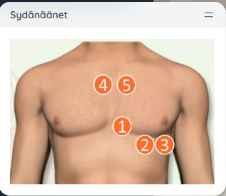
Digitaalisessa stetoskoopissa on kaksi asetusta Sydänäänet (matalataajuiset äänet) ja korkeataajuiset äänet (Keuhkoäänet). Asetusta voidaan vaihtaa valitsemalla Sydänäänet tai Keuhkoäänet painikkeella.
Lääkärin tulee käyttää kuuntelemiseen hyvälaatuisia vastamelukuulokkeita. Myös potilas voi kuunnella äänet stetoskooppiin liitettävillä kuulokkeilla.
Lääkäri voi ohjeistaa potilasta klikkaamalla ruutuun ilmestyneen ylävartalon kuvaa saadakseen oikean kuuntelukohdan. Potilas näkee omalla näytöllään lääkärin osoittamat kohdat yksi kerrallaan.
4. Omat tiedot
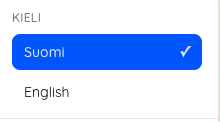
4.1 Käyttöliittymän kieli

Oikean yläreunan hampurilaisvalikosta voit vaihtaa lääkärinäkymän kieltä.
4.2 Omat tiedot
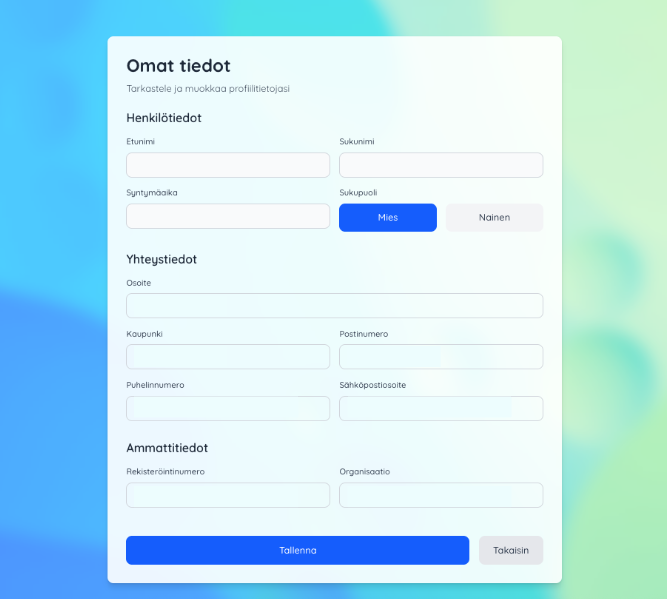
Oikean yläreunan valikon “Omat tiedot” sivuilla voit muokata ja päivittää yhteystietosi sekä potilaille näkyvän lääkäriprofiilin ajantasalle.
4.3 Pankki / nostopyyntö
- Näet nostettavissa olevan ansaitun summan.
- Näet käyntihistorian, mistä vastaanotoista ja milloin maksut ovat kertyneet.
5. Yleisimmät vikatilanteet
Tarkista että sivustolla on lupa käyttää kameraa ja mikrofonia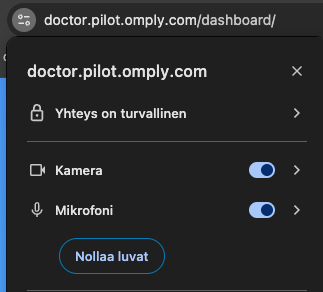
Muissa vikatilanteissa käänny tarvittaessa Omplyn asiakaspalvelun puoleen.